Собирать контакты клиентов
Ассистент может спросить у клиента имя, телефон и email и сохранить их, чтобы вы связались с ним. О каждой новой заявке приходит уведомление, а все заявки собраны в Заявки в разделе «Входящие». Доступно на всех тарифах.
Включить
- Откройте Ассистенты в боковом меню, выберите ассистента и перейдите в его настройки.
- В блоке Собирать контакты включите переключатель.
- В Спрашивать отметьте, что спрашивать: Имя, Телефон, Email, Что нужно клиенту. Включите обязательно для того, без чего ассистент не сохранит заявку.
- В Когда спрашивать выберите:
- Когда клиент хочет записаться, купить или чтобы ему перезвонили - ассистент спрашивает, только когда это уместно (рекомендуем).
- Перед ответом на первый вопрос - если вам всегда нужны контакты сразу.
- Нажмите Сохранить.
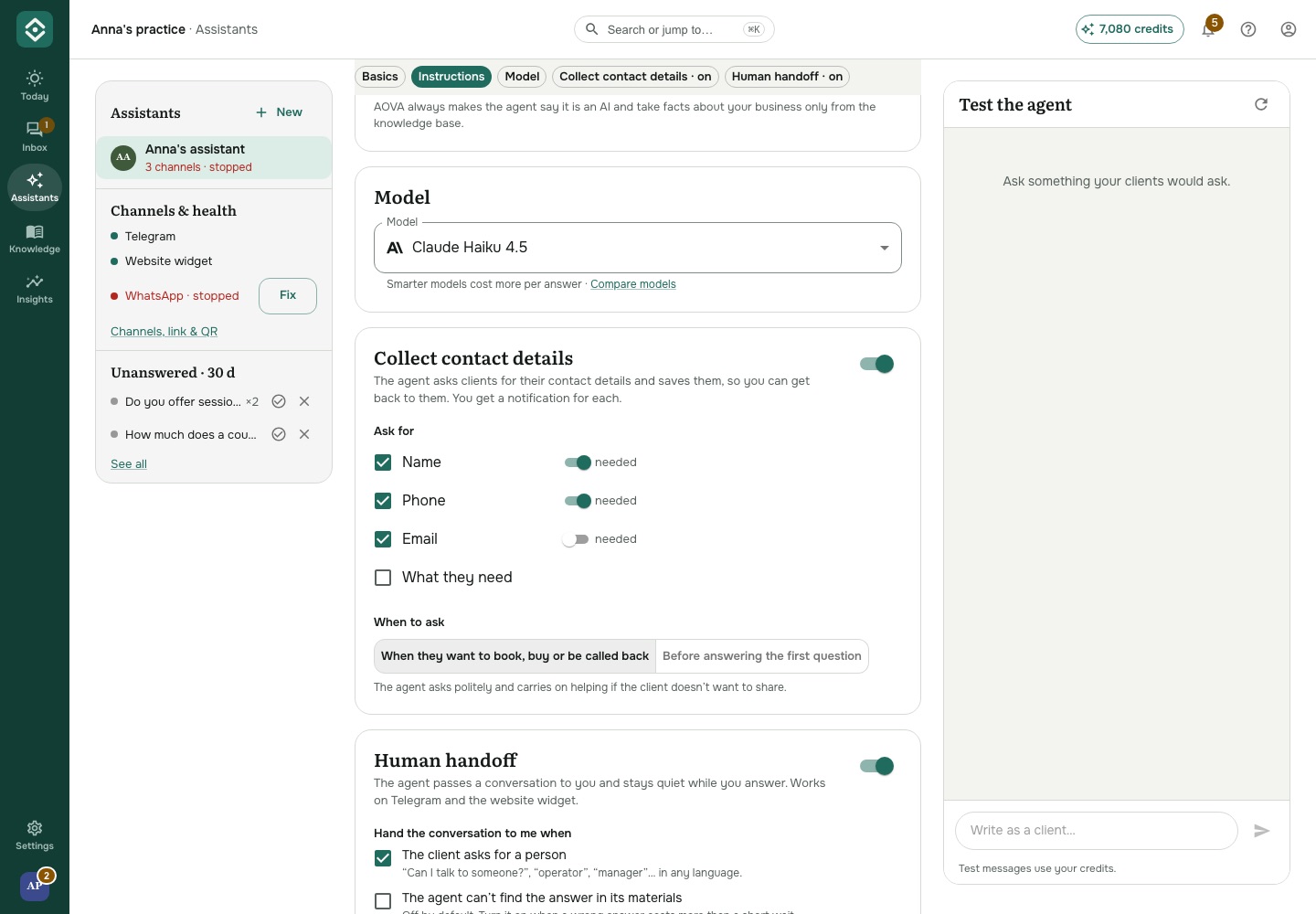
Ассистент спрашивает вежливо и продолжает помогать, если клиент не хочет делиться. Он проверяет, что телефон и email похожи на настоящие, и переспрашивает, если нет. Сохраняет только то, что клиент действительно написал. Проверьте в Проверить агента на той же странице: ассистент спросит так же, но тестовый чат никогда не сохраняет заявку.
Работает в Telegram, WhatsApp, виджете на сайте и по ссылке. Нужна модель ИИ, которая умеет использовать инструменты, - это все модели в списке, кроме отмеченных «скоро».
Где заявки
Откройте Входящие в боковом меню и нажмите Заявки над списком. Рядом с каждым клиентом появится метка Заявка, а справа в данных контакта - что клиент оставил и когда.
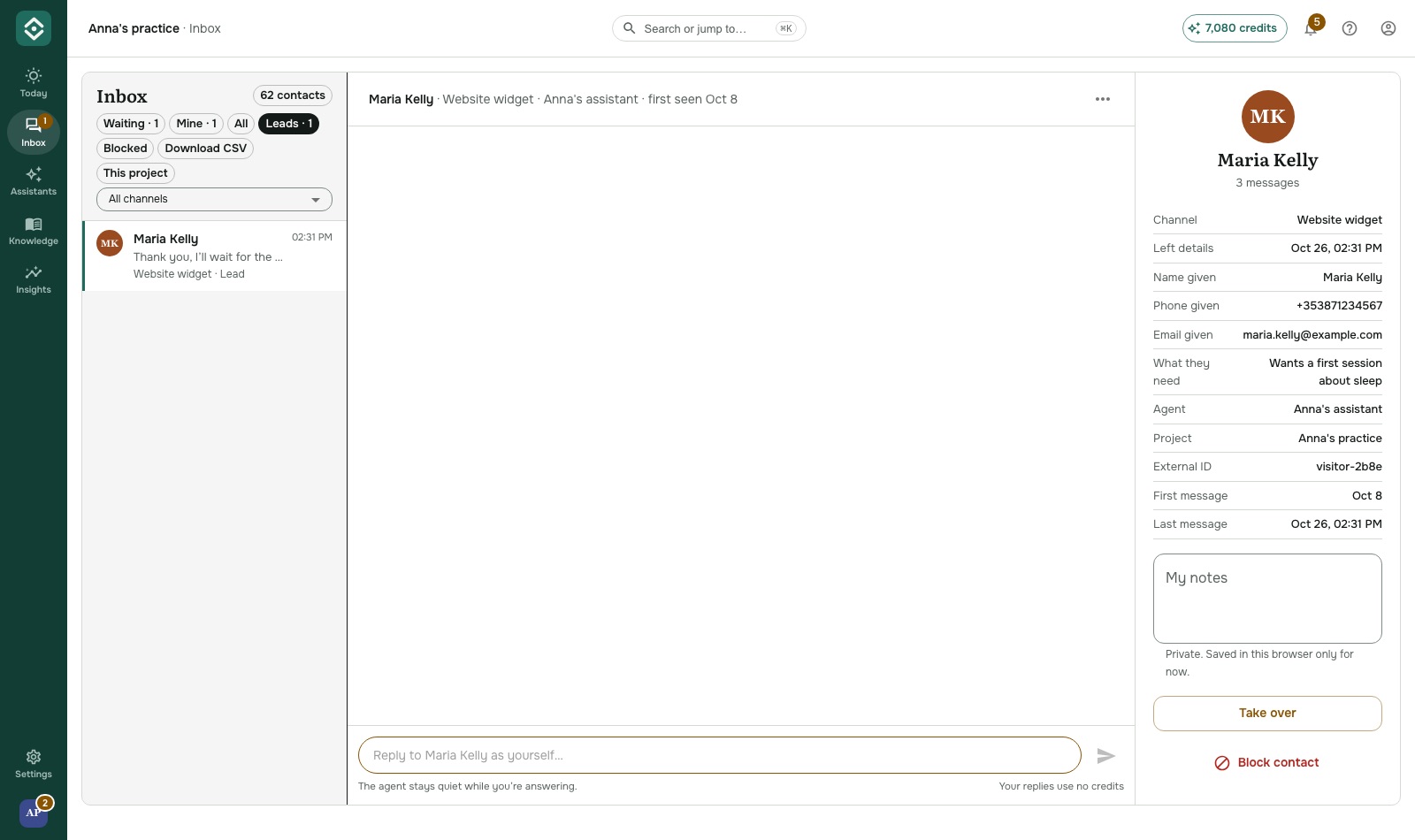
Чтобы выгрузить все заявки, нажмите Скачать CSV рядом с фильтрами, пока выбраны Заявки. Файл открывается в Excel, Google Таблицах или Numbers.
Уведомления
О новой заявке приходит push в приложение AOVA и запись в колокольчике - только с именем клиента, без телефона и email. Отключить: Настройки → Настройки уведомлений → Клиент оставил контакты. См. Уведомления.
Чтобы сразу отправлять заявки в CRM или таблицу, используйте вебхуки.