Настройка агента
Агент — это ассистент, с которым общаются ваши клиенты. Он отвечает по одной базе знаний, используя выбранную вами ИИ-модель и инструкцию.
Создайте агента
- Откройте Ассистенты в левой панели и нажмите Новый агент.
- Введите имя, выберите Модель и Базу знаний, по которой он будет отвечать.
- Нажмите Создать.
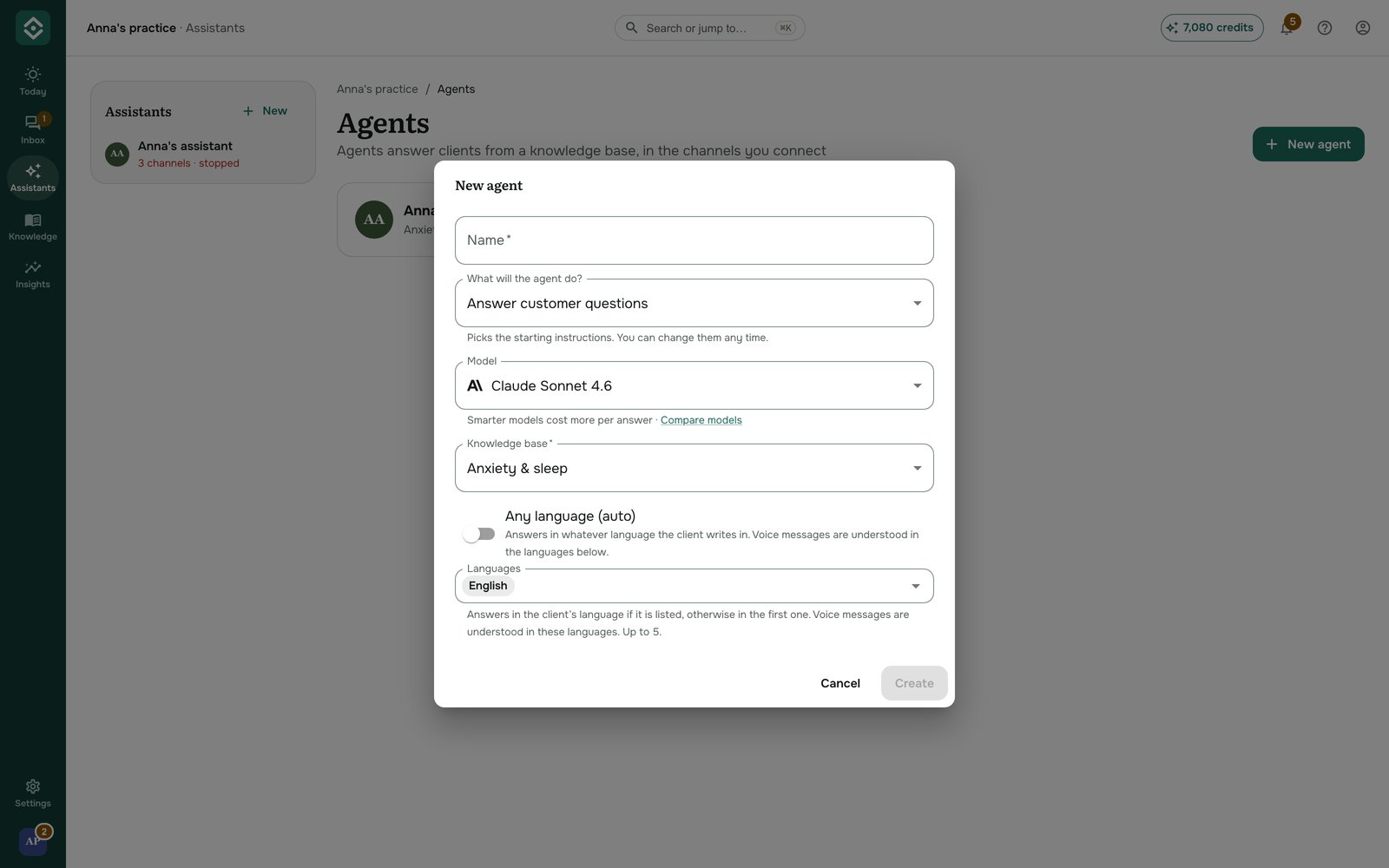
В проекте может быть несколько агентов, например краткий и официальный для сайта и более тёплый для Telegram — оба по одной базе знаний.
Измените настройки
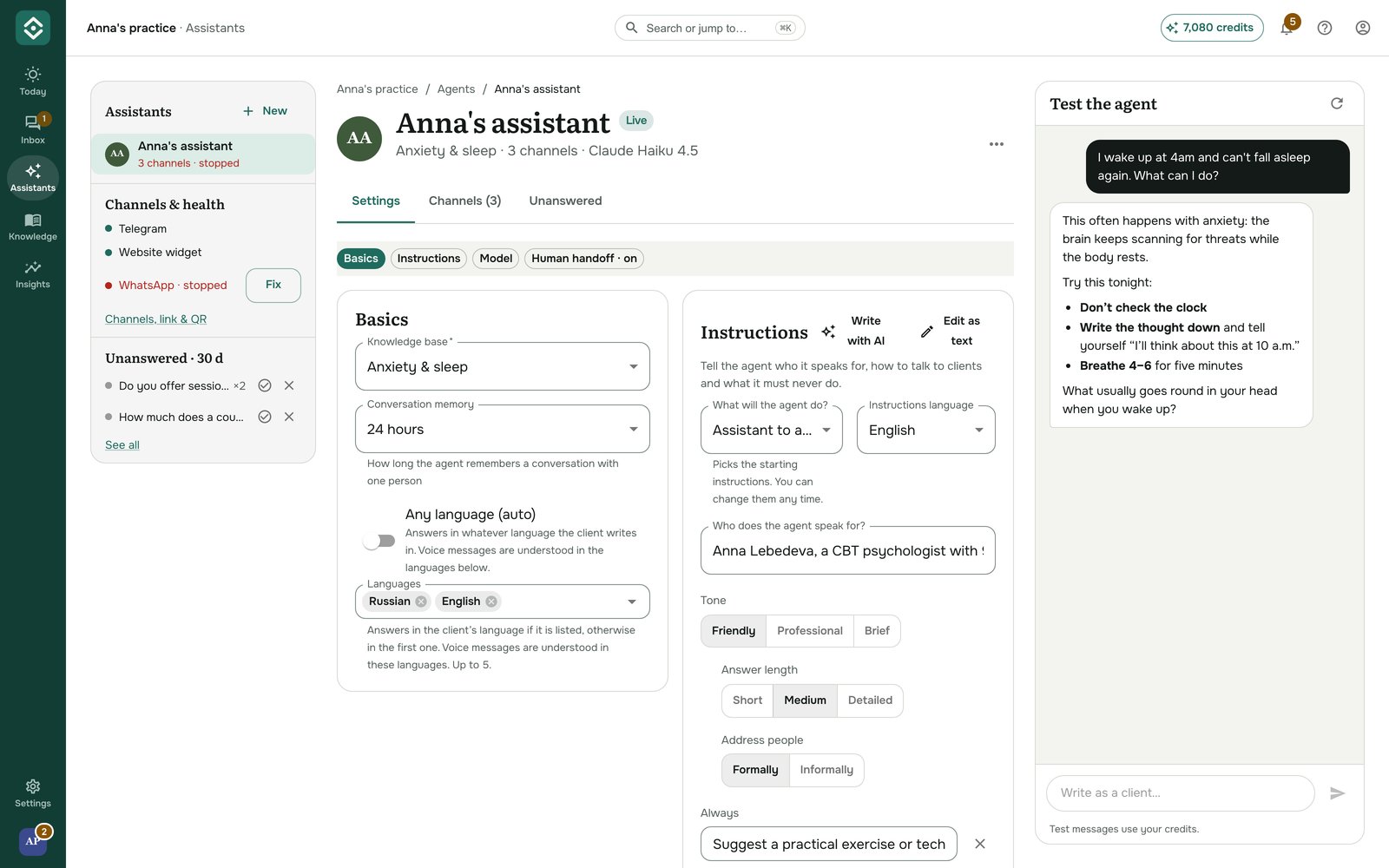
Нажмите на ассистента в списке слева, чтобы открыть его. На вкладке Настройка собрано всё о том, как он отвечает, а панель Проверка агента справа позволяет сразу попробовать изменения. Строка вверху вкладки переходит к разделам Основное, Инструкция, Модель и Передача человеку. На телефоне тестовый диалог открывается кнопкой Проверить справа внизу.
Модель
Новые агенты начинают с Claude Sonnet: для большинства бизнесов он отвечает лучше всего. Если вопросы простые, выберите модель подешевле. Чем умнее модель, тем лучше ответы, но тем больше кредитов стоит каждый ответ. Нажмите Сравнить модели, чтобы увидеть цену каждой модели в кредитах: оценку за типичный ответ и точную цену за миллион входных и выходных токенов. Модели с пометкой Скоро пока нельзя выбрать.
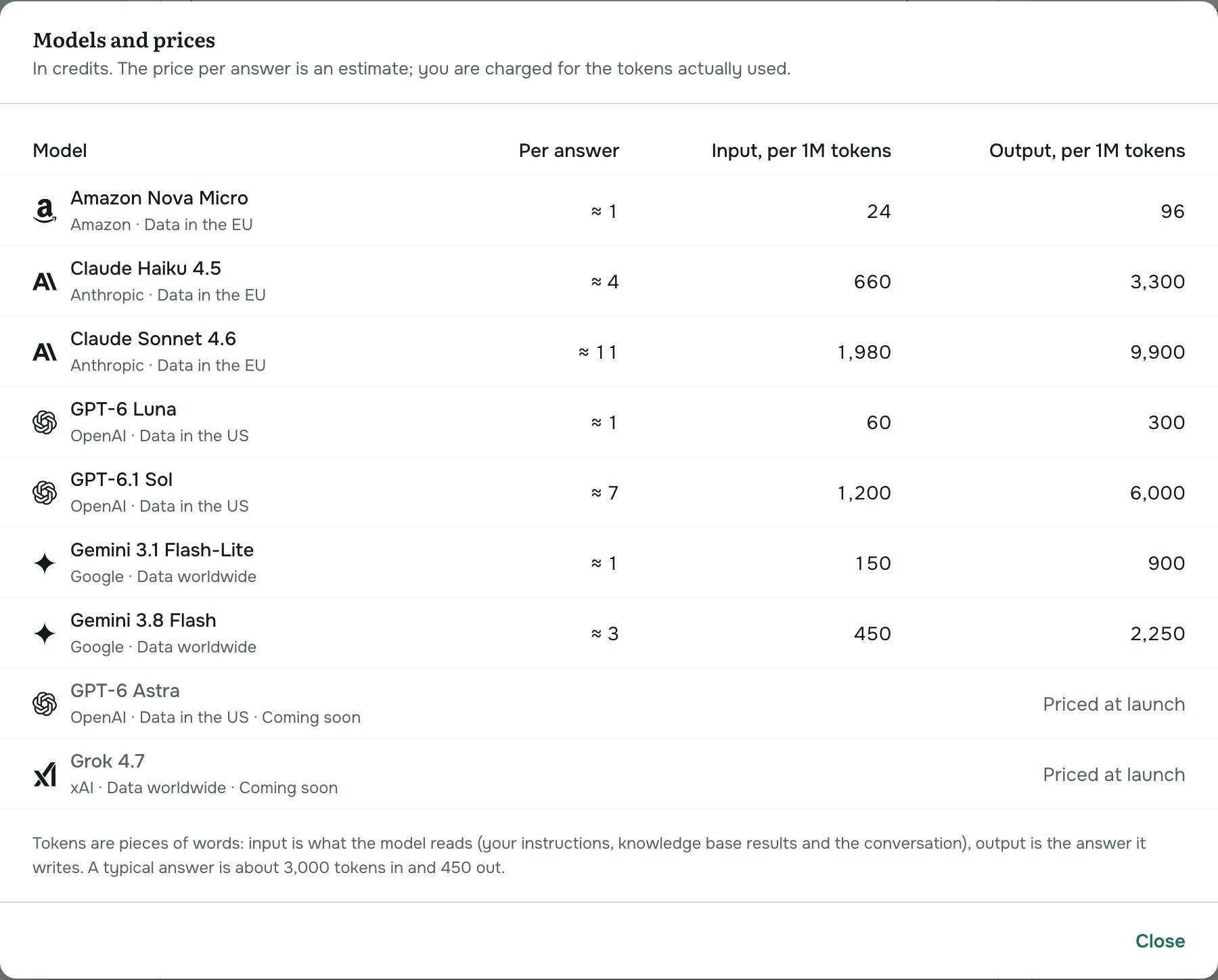
Списываются фактически использованные токены. Более длинная инструкция, больше результатов из базы знаний и более длинные разговоры — всё это больше входных токенов.
База знаний
Материалы, по которым отвечает агент. Агент без базы знаний не может отвечать клиентам; его статус — Нужна база знаний.
Память разговора
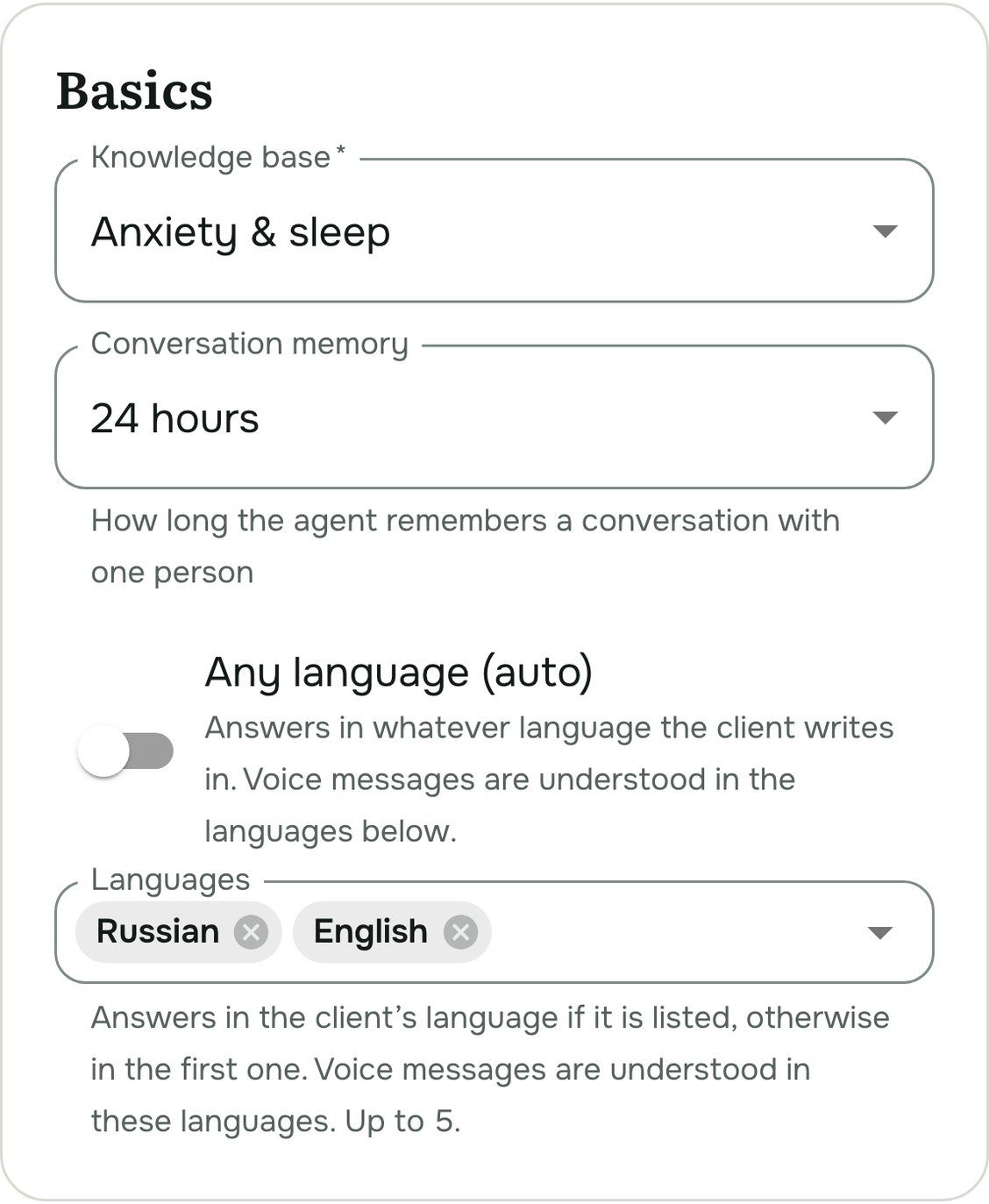
Сколько агент помнит разговор с одним человеком: от Не помнит (каждое сообщение отвечается отдельно) и Только сессия до 1 часа и 24 часов. Если память включена, клиент может задать уточняющий вопрос вроде «а сколько это делать?», и агент поймёт, о чём речь.
Языки
На каких языках отвечает агент. Либо включите Любой язык (авто), чтобы отвечать на том языке, на котором пишет клиент, либо укажите до 5 Языков: агент отвечает на языке клиента, если он есть в списке, а иначе — на первом. Этот же список задаёт языки, на которых понимаются и озвучиваются голосовые сообщения в Telegram.
См. Поддерживаемые языки.
Вопросы без ответа
Вкладка агента Без ответа показывает, о чём клиенты спрашивали за последние 30 дней, но чего нет в вашей базе знаний, вместе с ответом агента и ссылкой на разговор. Добавьте недостающую информацию в базу знаний (Добавить в базу знаний), и в следующий раз агент ответит. Один и тот же вопрос, заданный несколько раз, показывается один раз, с числом повторов.
Когда добавите ответ, нажмите Ответ добавлен; вопрос, которому ответ не нужен (не по теме, тест), скройте кнопкой Скрыть. В обоих случаях он уходит из списка, из счётчика агента и из блока «Требует внимания» на странице Сегодня. Отменить возвращает его; Отметить все как отвеченные очищает весь список после обновления базы знаний. Вопросы хранятся вместе с разговором и удаляются вместе с ним.
В списке слева в разделе Ассистенты вопросы открытого ассистента видны тоже, в блоке Без ответа · 30 дн: ✓ отмечает вопрос как отвеченный, ✕ скрывает его, а Все вопросы открывает вкладку.
Инструкция
Расскажите агенту, от чьего имени он говорит, как общаться с клиентами и чего никогда не делать: тон, обращение, длина ответов, когда предлагать записаться, от каких тем отказываться. Нажмите Развернуть, чтобы открыть большой редактор.
Новые агенты открываются в форме по шагам, а не с пустым полем: что делает агент, от чьего имени говорит, тон (дружелюбный, деловой или краткий), длина ответов, обращение на «вы» или «ты» и правила Всегда / Никогда с подсказками для этого вида агента. Написать с ИИ заполнит форму за вас: опишите бизнес в одном-двух предложениях, а AOVA также прочитает, о чём ваша база знаний. Проверьте форму и сохраните (до 10 раз в день для одного агента, без списания кредитов). Показать инструкцию покажет текст, который AOVA пишет по форме. Изменить текстом открывает текст; после этого форма для агента выключается, и ваш текст никогда не перезапишется (Настроить по шагам снова начинает с готовой инструкции). Агенты, созданные до октября 2026 года, начинали с инструкции для психологов и коучей; если она у вашего агента не менялась, в его настройках появится предложение заменить её на подходящую вашему бизнесу.
Что бы ни было в инструкции, AOVA всегда соблюдает два правила: на вопрос агент отвечает, что он ИИ, а факты о вашем бизнесе (цены, даты, наличие, предложения) берёт только из базы знаний и не придумывает их.
Инструкция задаёт, как агент отвечает. Факты по-прежнему берутся из базы знаний; см. Как ассистент отвечает на вопросы.
Когда вы что-то меняете, появляется Есть несохранённые изменения с кнопками Сохранить и Отменить изменения.
Проверьте агента
Напишите в Проверка агента так, как написал бы клиент. Агент использует текущие сохранённые настройки и свою базу знаний — точно как в настоящем канале. Нажмите на значок обновления, чтобы начать новый разговор (полезно после изменения памяти или инструкции).
Тестовые сообщения тратят кредиты.
Переименуйте, скопируйте или удалите
Нажмите ⋯ рядом с именем агента (или на его карточке в списке):
- Изменить название и описание.
- Создать копию — создаёт копию с той же моделью, базой знаний, инструкцией и памятью, но без каналов. Удобно, чтобы попробовать другую модель или новую инструкцию.
- Удалить — удаляет агента и все его каналы. Клиенты, которые пишут в эти каналы, перестают получать ответы.
Статус агента
Метка рядом с именем агента показывает, могут ли клиенты к нему обратиться:
| Статус | Что означает |
|---|---|
| Работает | Хотя бы один канал активен. (Загляните и на вкладку Каналы: у другого канала может быть ошибка.) |
| На паузе | Каналы есть, но все они остановлены. |
| Ошибка канала | Ни один канал не активен, и хотя бы у одного ошибка. Откройте вкладку Каналы, чтобы увидеть, у какого. |
| Не подключён | Каналов пока нет. |
| Нужна база знаний | Выберите базу знаний в Настройке. |
Под ассистентом в списке слева блок Каналы и состояние показывает каждый его канал. Остановленный канал помечен остановлен; нажмите Исправить, чтобы открыть вкладку Каналы.
Чтобы подключить каналы, см. Подключите канал Telegram, Подключите WhatsApp, Встройте чат-виджет или Чат через API.