Действия: ассистент делает что-то в ваших сервисах
Ассистент может не только отвечать по базе знаний: прямо в разговоре он может что-то проверить или сделать в сервисах, которыми вы уже пользуетесь, - найти заказ в Shopify, добавить клиента в HubSpot, создать обращение во Freshdesk или передать заявку в Zapier, Make или n8n. Каждое действие - это один защищённый запрос к сервису или адресу, который вы выбрали. Тарифы Pro и выше.
Добавить действие можно тремя способами:
| Способ | Для чего |
|---|---|
| Готовое действие | Популярные сервисы - нужно только вставить ключ |
| Опишите - мы заполним | Любая другая система - опишите словами, ИИ подготовит черновик |
| Собрать самому | Для разработчиков - адрес, поля и заголовки вручную |
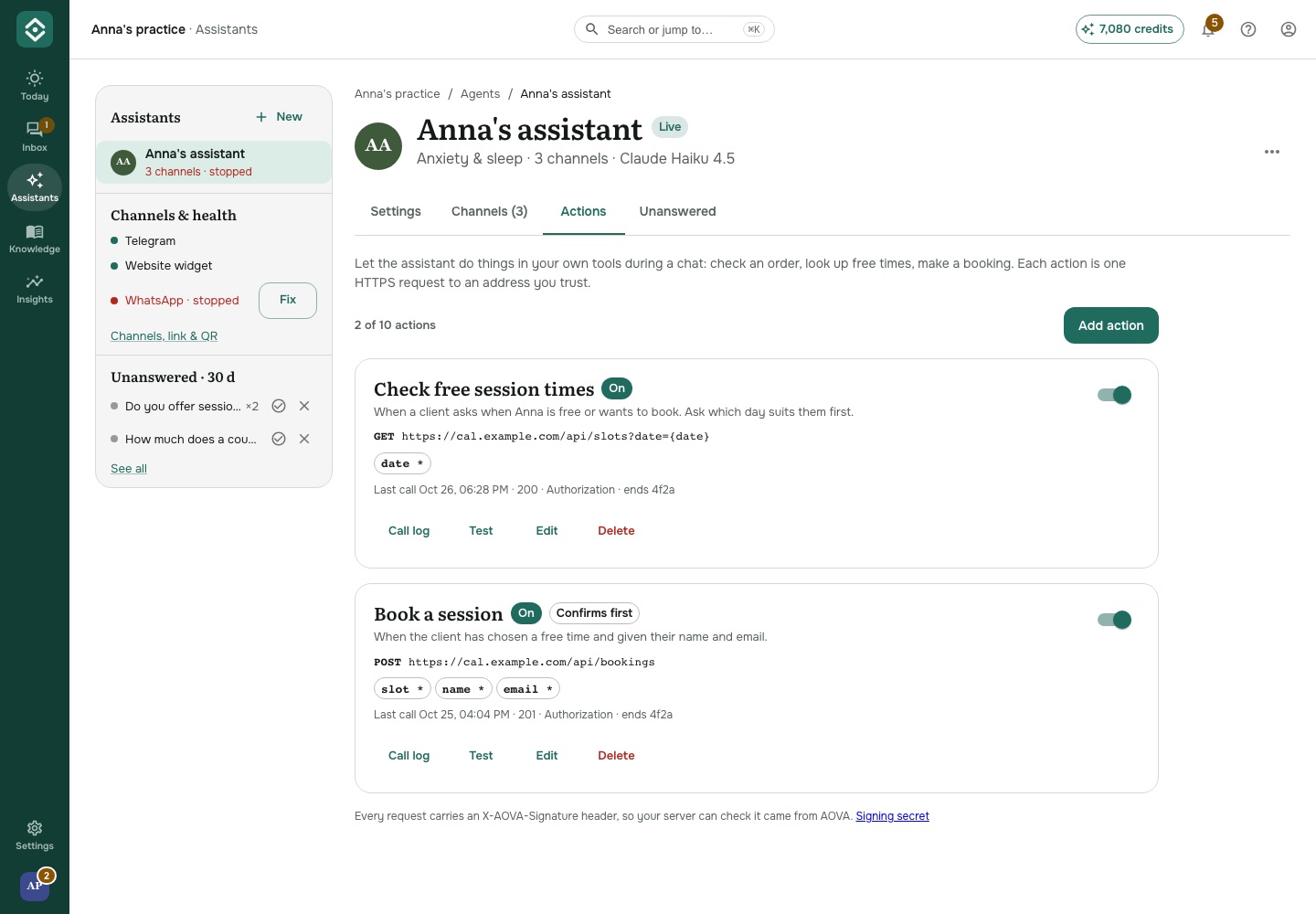
Добавить готовое действие
- Откройте Ассистенты, выберите ассистента и перейдите на вкладку Действия.
- Нажмите Добавить действие и выберите сервис в галерее (поиск или фильтр: Заказы, Клиенты и CRM, Поддержка, Маркетинг, Автоматизация).
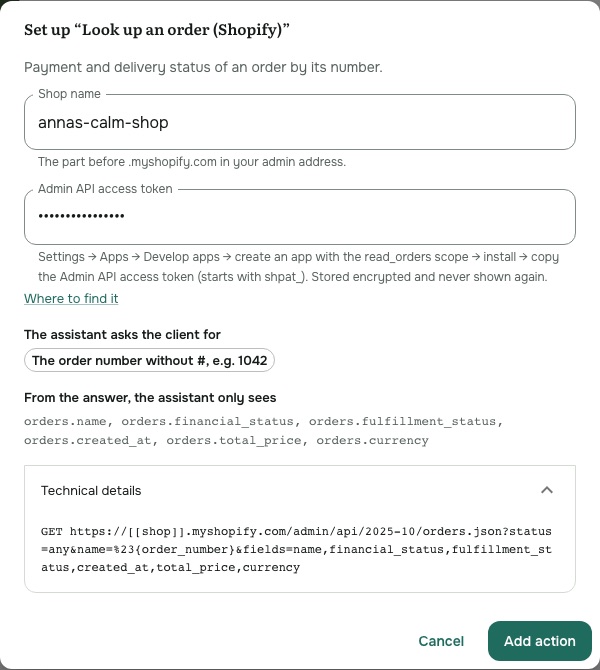
- Заполните, что нужно, - например, название магазина - и вставьте ключ сервиса. Где взять ключ, написано прямо под полем.
- Проверьте, что ассистент будет спрашивать у клиента и какие части ответа он увидит, и нажмите Добавить действие.
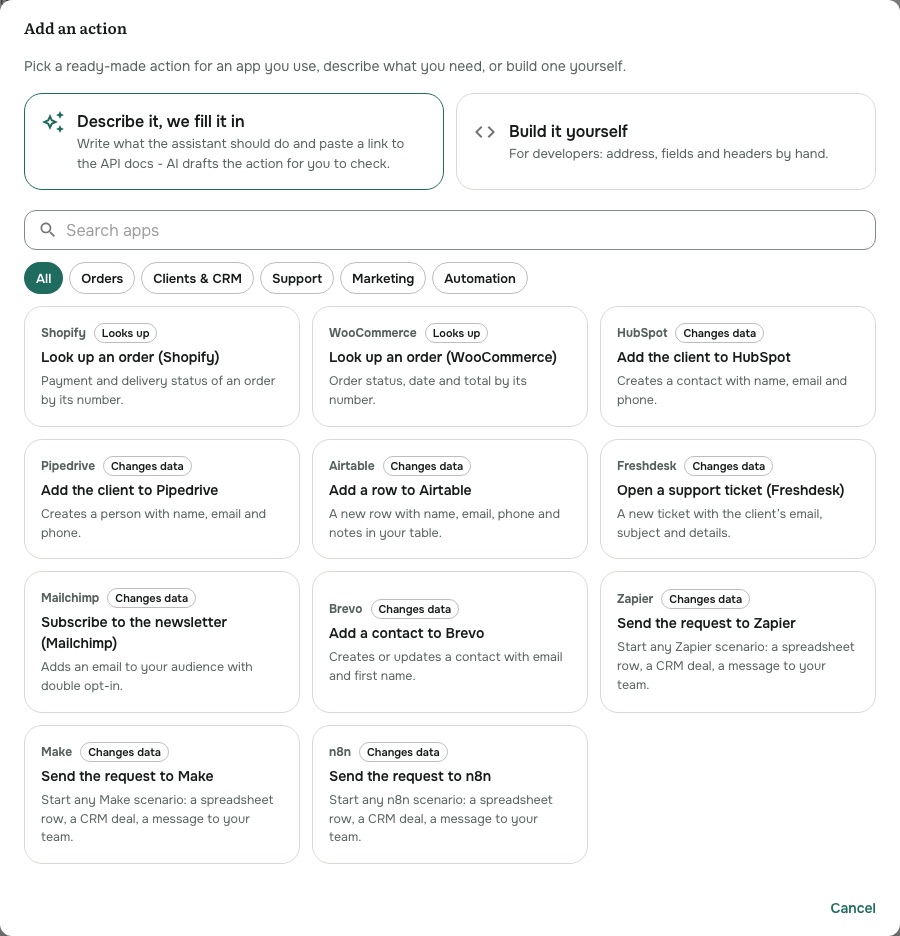
Готовые действия сейчас: Shopify и WooCommerce (найти заказ), HubSpot, Pipedrive и Airtable (добавить клиента), Freshdesk (создать обращение), Mailchimp и Brevo (рассылка), а также Zapier, Make и n8n (передать заявку дальше в любые ваши сервисы).
Запись на сессию (Cal.com)
Ассистент может находить свободное время в вашем календаре Cal.com и записывать клиента на выбранное - клиент получает письмо-подтверждение от Cal.com, а вы видите запись во «Входящих».
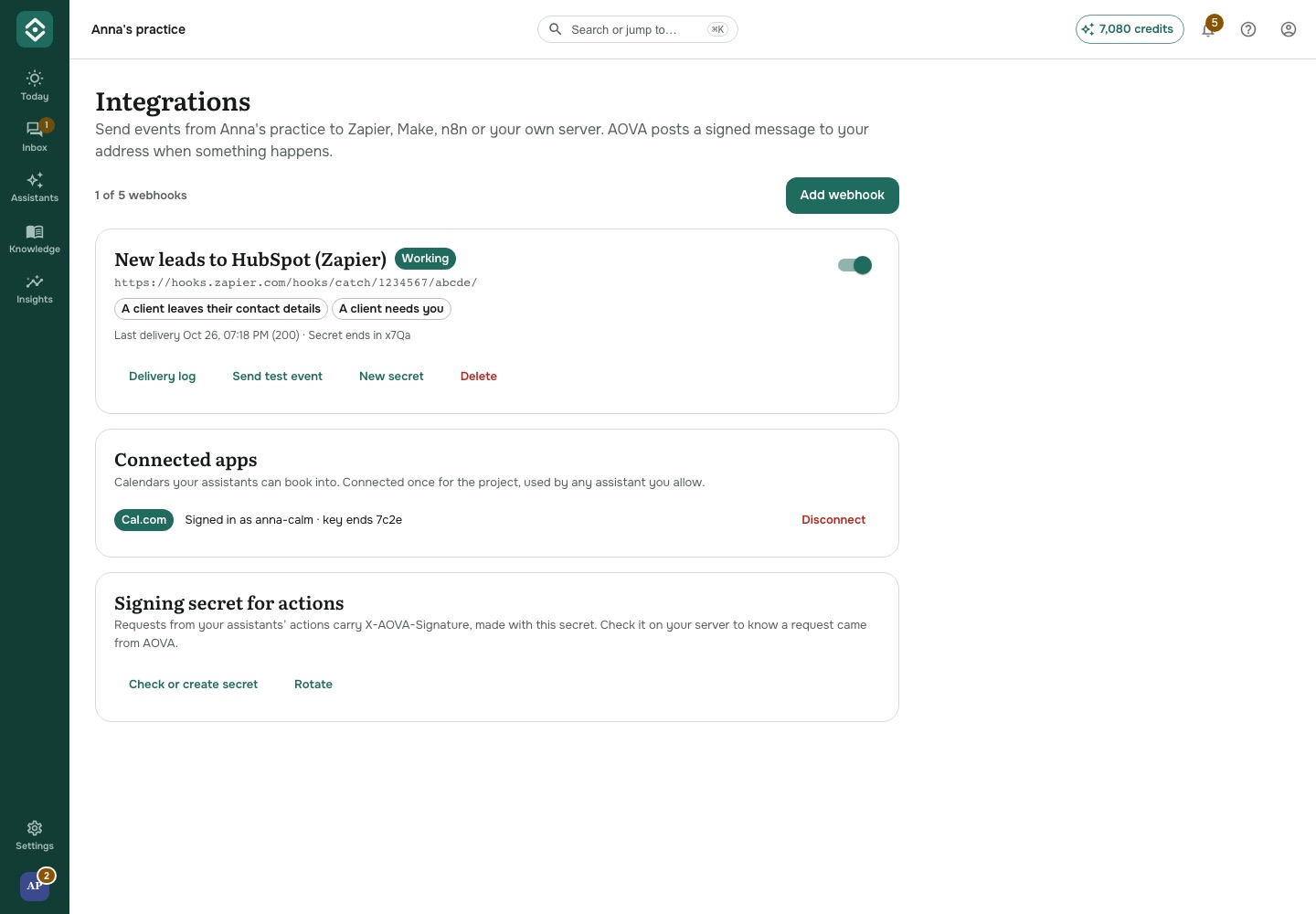
- Подключите Cal.com один раз (администраторы): Настройки → Интеграции → Подключённые приложения → Подключить Cal.com. В Cal.com создайте ключ в Settings → Developer → API keys и вставьте его. AOVA проверит его в Cal.com, сохранит в зашифрованном виде и больше не покажет.
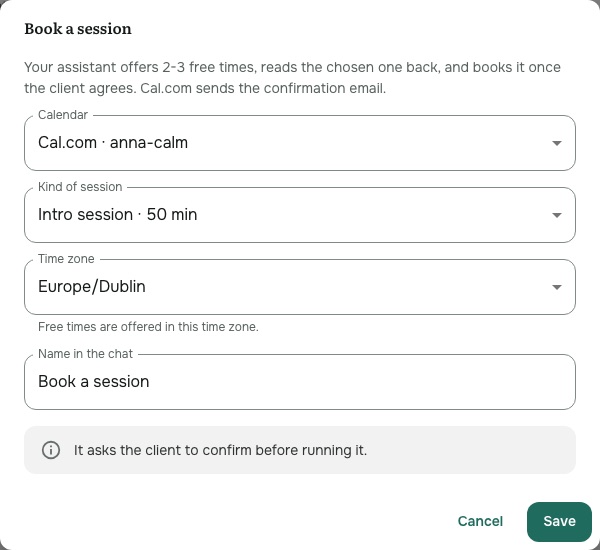
- Добавьте ассистенту действие: Действия → Добавить действие → Запись на сессию. Выберите календарь, вид сессии (тип события в Cal.com) и часовой пояс, в котором предлагать время.
- Готово. Когда клиент хочет записаться, ассистент спрашивает, какие дни удобны, предлагает 2-3 свободных времени, повторяет выбранное и записывает после подтверждения. Нужны имя и email клиента.
Запись занимает несколько сообщений, поэтому оставьте ассистенту Память разговора включённой (вкладка «Настройка» ассистента): с «Не помнит» он забывает предложенное время между сообщениями. Проверить
у действия записи показывает ближайшее свободное время. Вы получаете уведомление «Новая запись», а
вебхуки могут отправлять booking.created в ваши сервисы. Одно действие записи на ассистента;
тарифы Pro и выше.
Опишите - мы заполним
Для системы, которой нет в галерее:
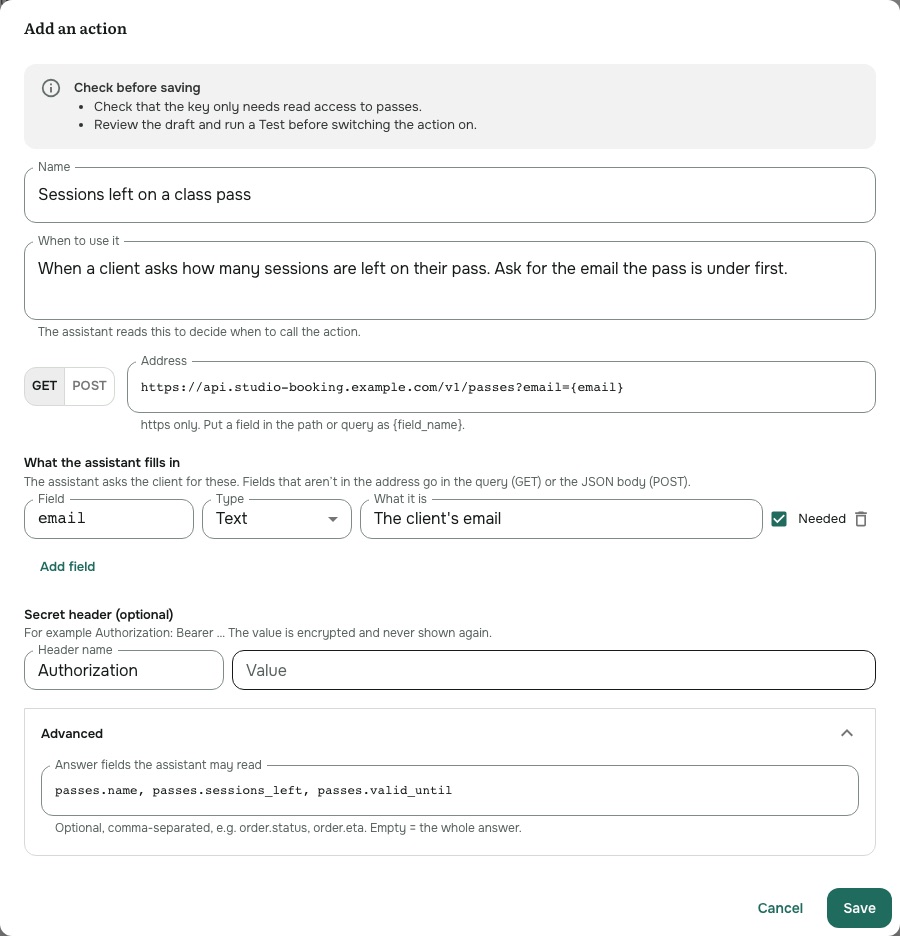
- Нажмите Добавить действие → Опишите - мы заполним.
- Напишите, что должен делать ассистент, - например, «Когда клиент спрашивает про абонемент, проверить, сколько занятий осталось», - и, если есть, вставьте ссылку на документацию API. Не вставляйте сюда ключи.
- Нажмите Подготовить. Действие откроется в редакторе уже заполненным, с подсказками, что проверить.
- Вставьте ключ в Секретный заголовок, нажмите Проверить с примером и Сохранить. Подготовленное действие сохраняется выключенным - включите его, когда проверка прошла.
Можно подготовить до 20 действий в день на аккаунт.
Проверка и журнал вызовов
- Проверить выполняет действие сейчас со значениями, которые вы ввели, и показывает ответ - это настоящий запрос.
- Журнал вызовов показывает вызовы за 30 дней: когда, результат и сколько длилось. Что отправлялось и что пришло в ответ, не сохраняется.
Как защищены данные
- Ключи шифруются в момент сохранения и больше не показываются - только последние 4 символа.
- Только то, что вы выбрали: в готовых действиях ассистент видит только перечисленные части ответа (например, статус заказа, но не адрес покупателя).
- Сначала подтверждение: действия, которые что-то меняют (добавить контакт, создать обращение), сначала спрашивают клиента.
- Адрес не меняется: ассистент подставляет значения, например номер заказа, но не может выбрать, куда уйдёт запрос.
- Удаление ассистента удаляет его действия и сохранённые ключи; удаление проекта также отключает его календари.
- Лимиты: до 10 действий на ассистента; каждое действие - не больше 20 вызовов в час на клиента и 300 в час всего; на ответ даётся 5 секунд.
Как проверить, что запрос от AOVA
Каждый запрос несёт заголовок X-AOVA-Signature: t=<время>,v1=<HMAC-SHA256 от "<время>.<тело>">,
сделанный секретом подписи вашего аккаунта. Он в Настройки → Интеграции → Секрет подписи для
действий (только для администраторов). Замена секрета сразу отменяет старый.
Кто что может
Участники команды, которые могут редактировать ассистента, добавляют, меняют, проверяют и готовят его действия; те, кто может только смотреть, видят действия и журнал вызовов. Секрет подписи видят и меняют только администраторы.