Поделиться ассистентом по ссылке и QR-коду
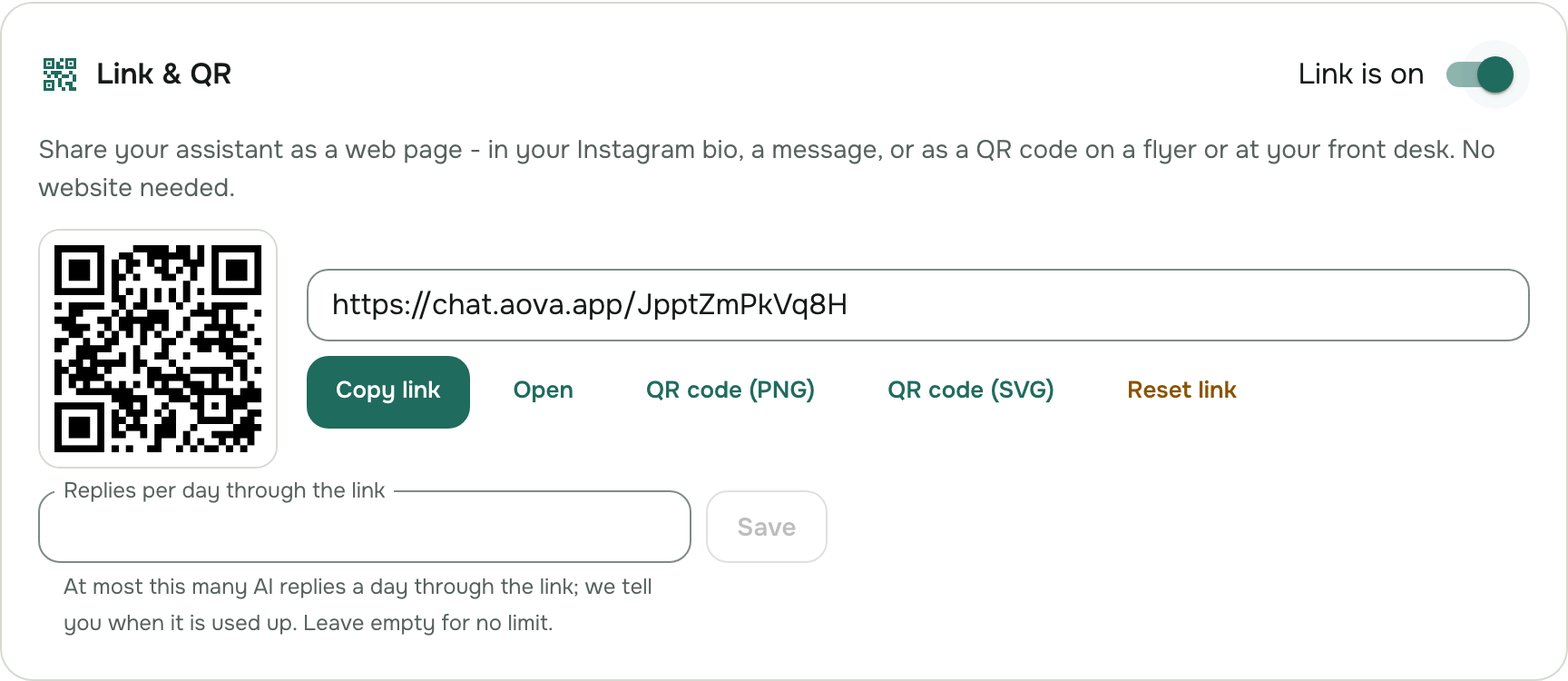
Нет сайта? Поделитесь ассистентом как отдельной веб-страницей: поставьте ссылку в шапку Instagram, отправьте в сообщении или распечатайте QR-код на листовке, в меню или на ресепшене. Клиенты открывают её на телефоне и сразу пишут — без приложения и регистрации.
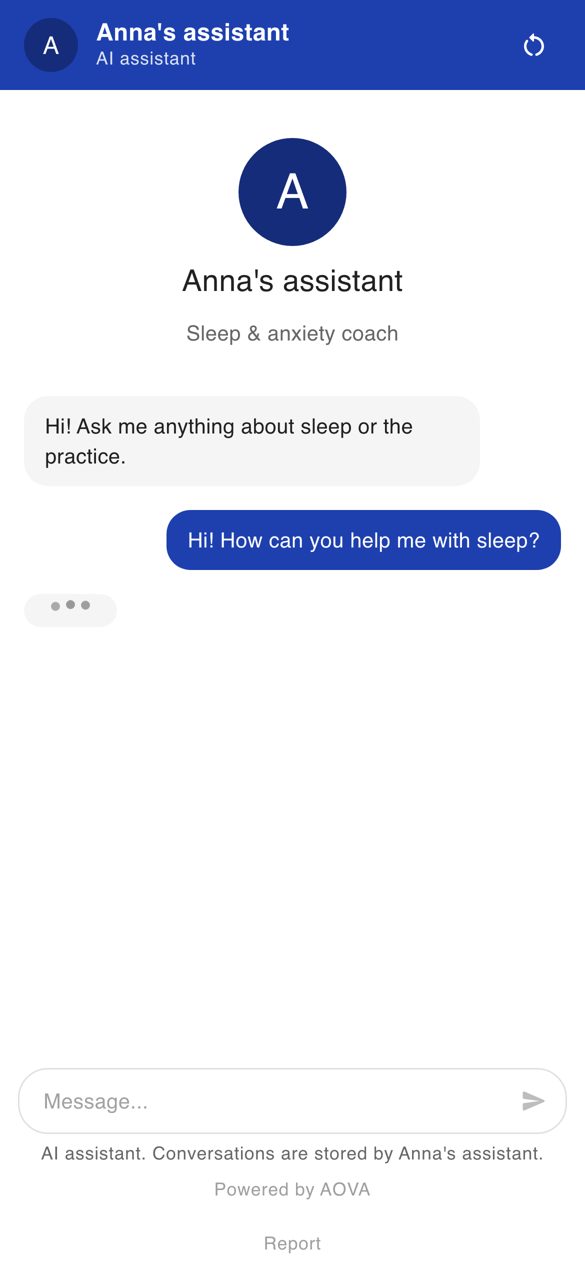
Ссылка работает через виджет сайта вашего ассистента: тот же вид, приветствие и ответы, а диалоги появляются во Входящих с пометкой по ссылке.
Включить ссылку
- Откройте Ассистенты в левой панели, выберите ассистента и перейдите на вкладку Каналы.
- В карточке Ссылка и QR нажмите Создать ссылку (если у ассистента ещё нет виджета сайта, мы создадим его) или включите Ссылка включена.
- Нажмите Скопировать ссылку, Открыть или скачайте QR-код в PNG (для печати) или SVG.
Чтобы изменить вид страницы, нажмите Настроить на карточке виджета сайта — у ссылки те же цвета, аватар и приветствие.
Ограничить расходы
Написать может любой, у кого есть ссылка, поэтому у неё есть дневной лимит ответов ИИ: до 50 в день на бесплатном тарифе и без ограничения на платных, если вы его не зададите. Когда лимит закончится, страница попросит вернуться завтра, а мы один раз сообщим вам (см. Уведомления). Обычные лимиты сообщений тоже действуют, для ссылки чуть строже.
Сменить или выключить
- Сменить ссылку — вы получите новую ссылку и QR-код, старые сразу перестанут работать. Сделайте это, если ссылка попала туда, куда не нужно. Виджет на сайте не изменится.
- Выключите Ссылка включена — ссылка сразу перестанет работать. При повторном включении будет новая ссылка.
Страница никогда не попадает в поисковики и показывает посетителям, что они говорят с ИИ-ассистентом и что переписку хранит владелец.