Работа в команде
Пригласите коллег в свой аккаунт AOVA и решите, что может делать каждый: отвечать клиентам, поддерживать базу знаний, настраивать агентов или только смотреть. Каждый входит под своим логином AOVA, а всё, что он делает, расходует кредиты вашего аккаунта.
Пригласить человека
-
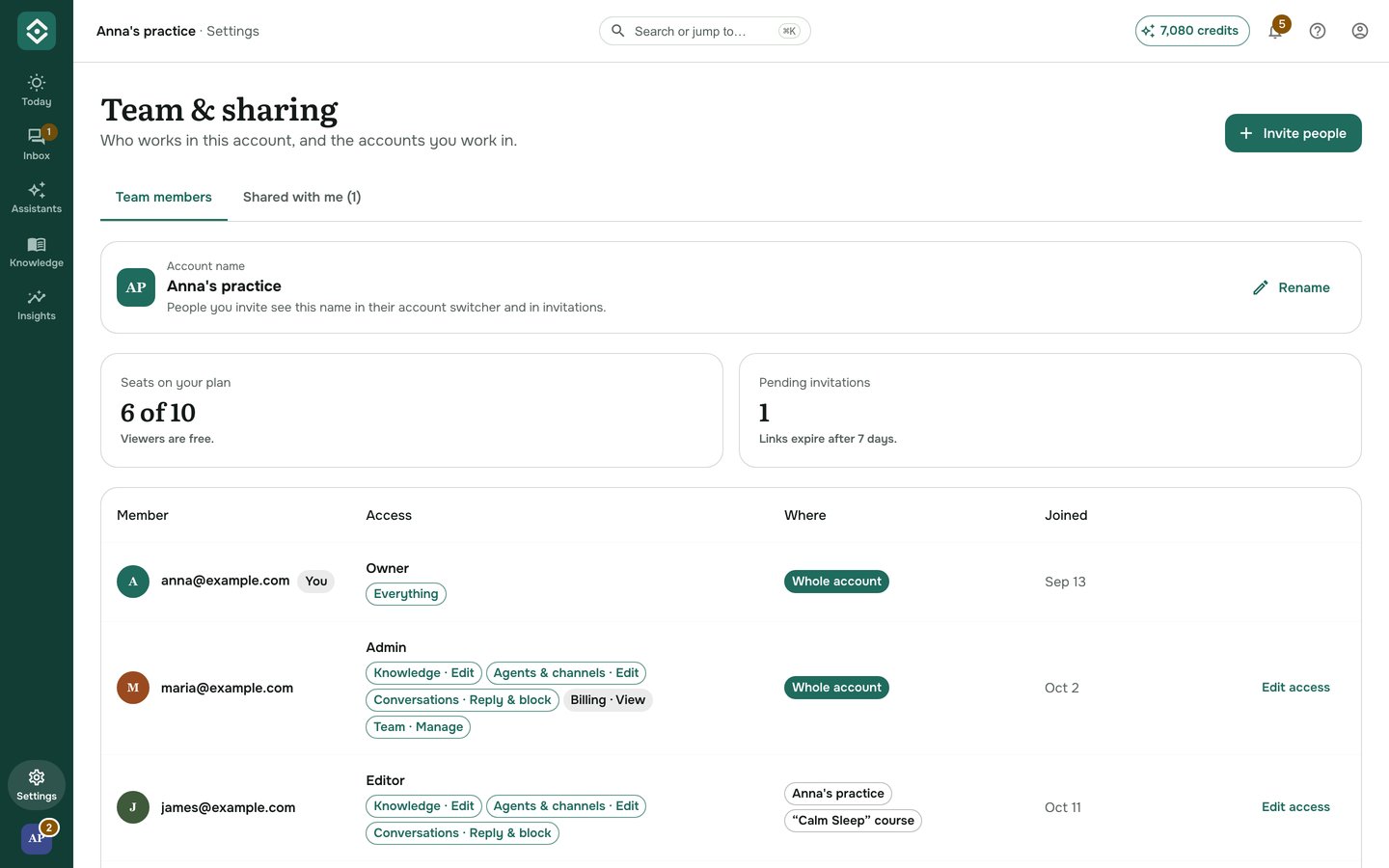
Откройте Настройки на панели слева и нажмите Команда и доступ в блоке Тариф, команда и проекты (она есть и в меню аккаунта справа вверху, а кнопка Пригласить коллегу на странице Сегодня тоже ведёт туда).
-
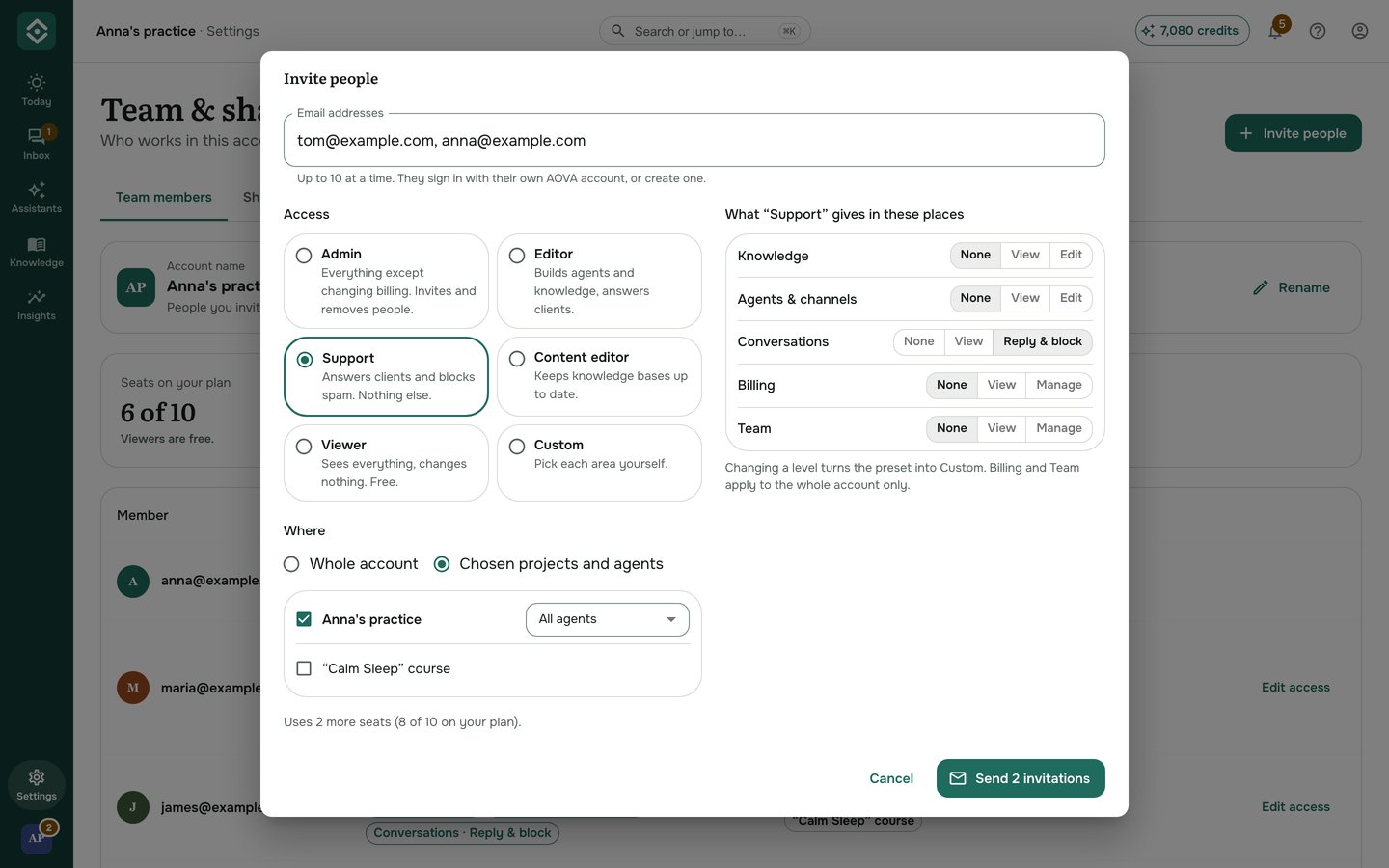
Нажмите Пригласить и введите один или несколько адресов почты (до 10 за раз).
-
Выберите доступ:
Доступ Что даёт Администратор Всё, кроме изменения оплаты. Приглашает и удаляет людей. Редактор Настраивает агентов и базы знаний, отвечает клиентам. Поддержка Отвечает клиентам и блокирует спам. Больше ничего. Редактор знаний Поддерживает базы знаний в актуальном виде. Наблюдатель Видит всё, ничего не меняет. -
В разделе Где оставьте Весь аккаунт или выберите Выбранные проекты и агенты, чтобы ограничить доступ некоторыми проектами — или только некоторыми агентами проекта (например, поддержка только для бота-администратора).
-
Справа видно, что именно это даёт в каждой области. Измените любой уровень — набор станет Особым доступом. Нажмите Отправить приглашение.
Человек получит письмо со ссылкой, которая действует 7 дней и только для этого адреса. Пока он не принял приглашение, он отмечен как Ожидает; приглашение можно Отправить снова или Отменить.
Название аккаунта
Приглашённые люди видят ваш аккаунт по названию — в переключателе аккаунтов, в приглашении и в плашке «Вы работаете в…». Пока вы его не задали, это ваш email. В Команда и доступ нажмите Переименовать рядом с Название аккаунта (могут владелец и администраторы).
Места
Каждый, кто может что-то менять — в том числе отвечать клиентам, — занимает место на тарифе: Free 1 (только вы), Pro 3, Business 10, Enterprise без ограничений. Наблюдатели бесплатно. На странице команды видно, сколько мест занято.
Изменить доступ
Нажмите Изменить доступ рядом с человеком. Каждая строка — место (весь аккаунт, проект или один агент), каждая колонка — область. Действует самое точное правило: строка агента важнее проекта, проект важнее всего аккаунта. Оплата и Команда относятся только ко всему аккаунту, и Оплата · Управление может дать только владелец.
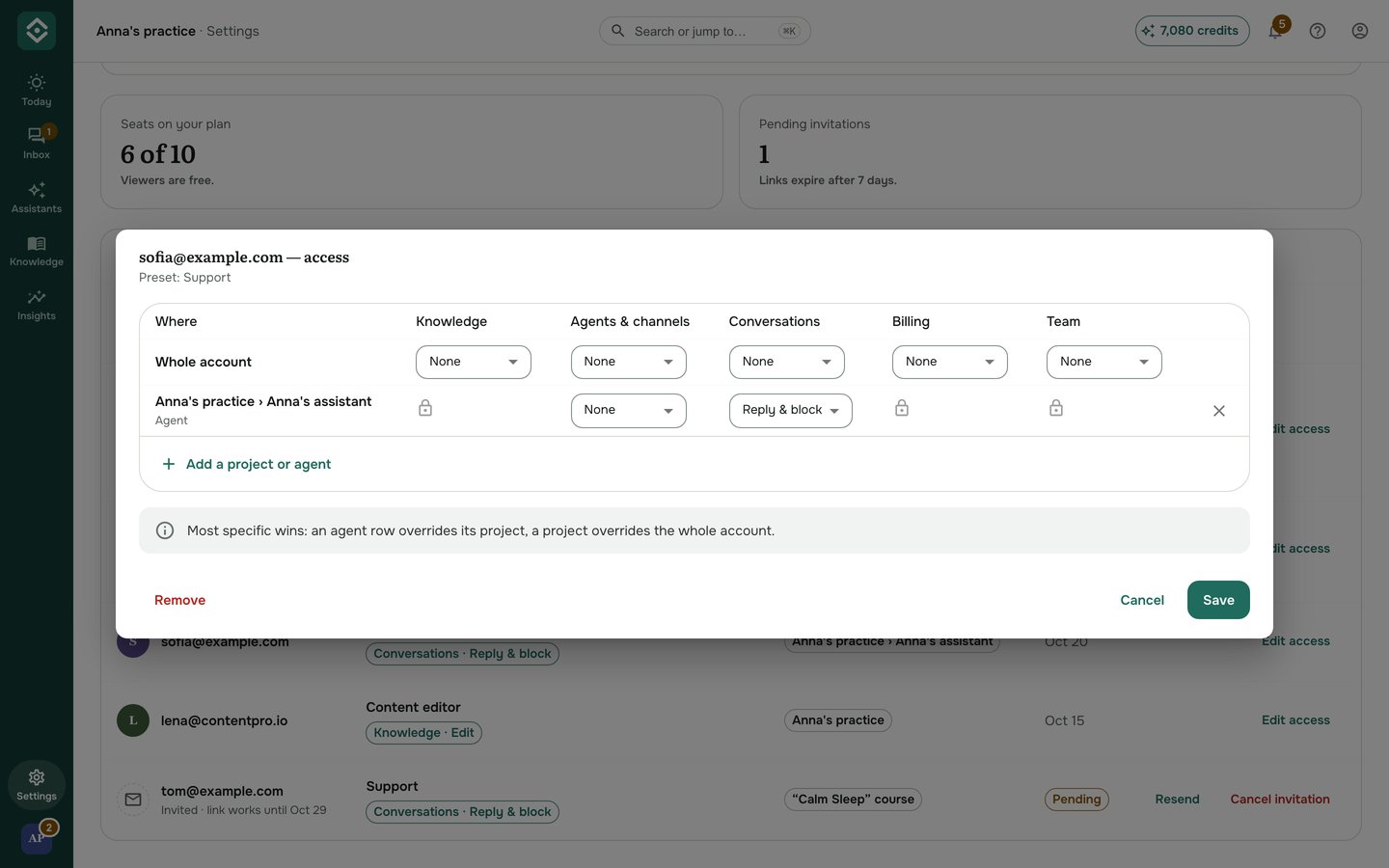
Изменения действуют со следующего же действия. Удалить сразу забирает доступ; собственный аккаунт человека не затрагивается.
Если пригласили вас
Откройте ссылку из письма, войдите (или создайте аккаунт) с тем адресом, на который пришло приглашение, и нажмите Принять. Принять можно и в Команда и доступ → Доступно мне.
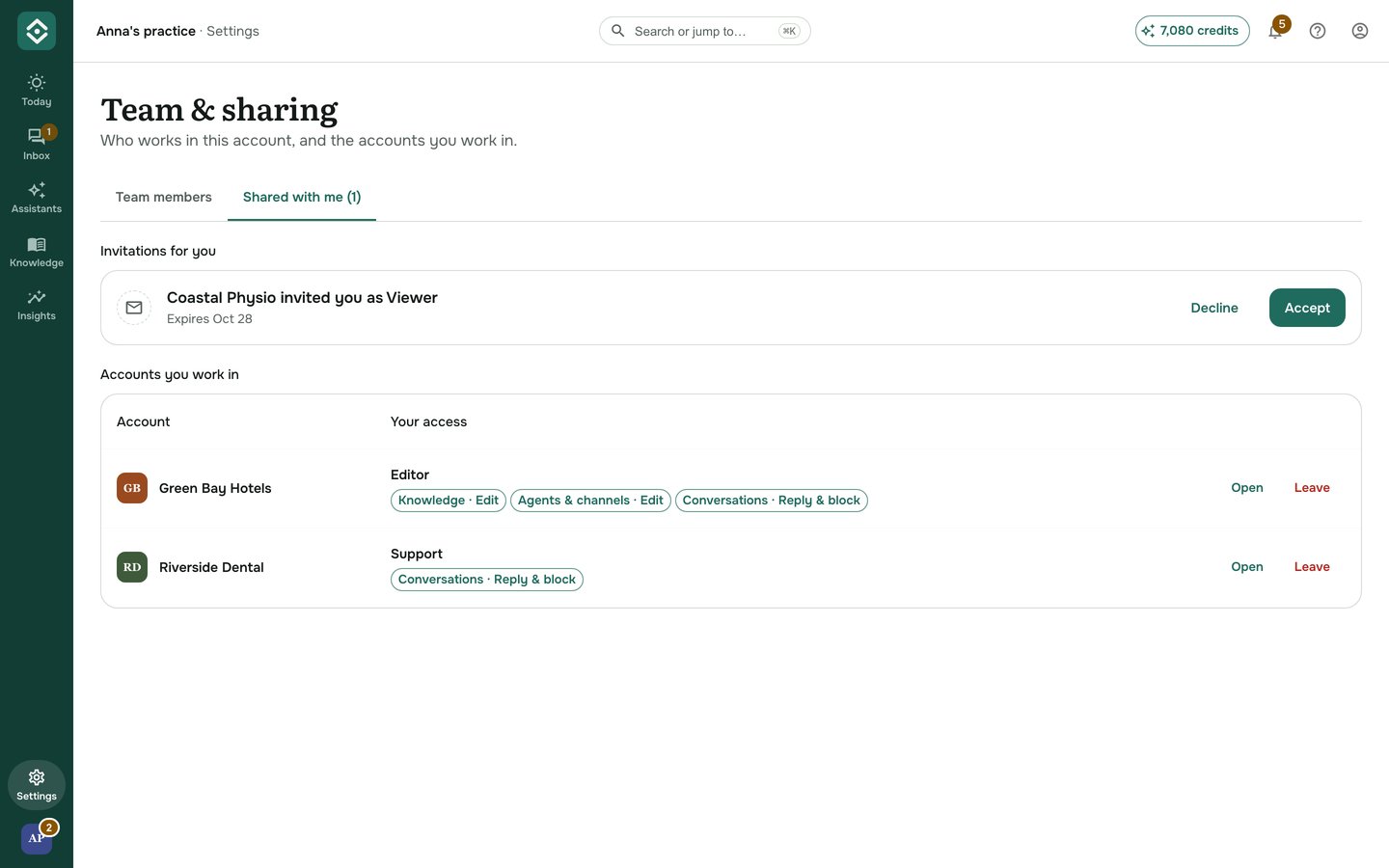
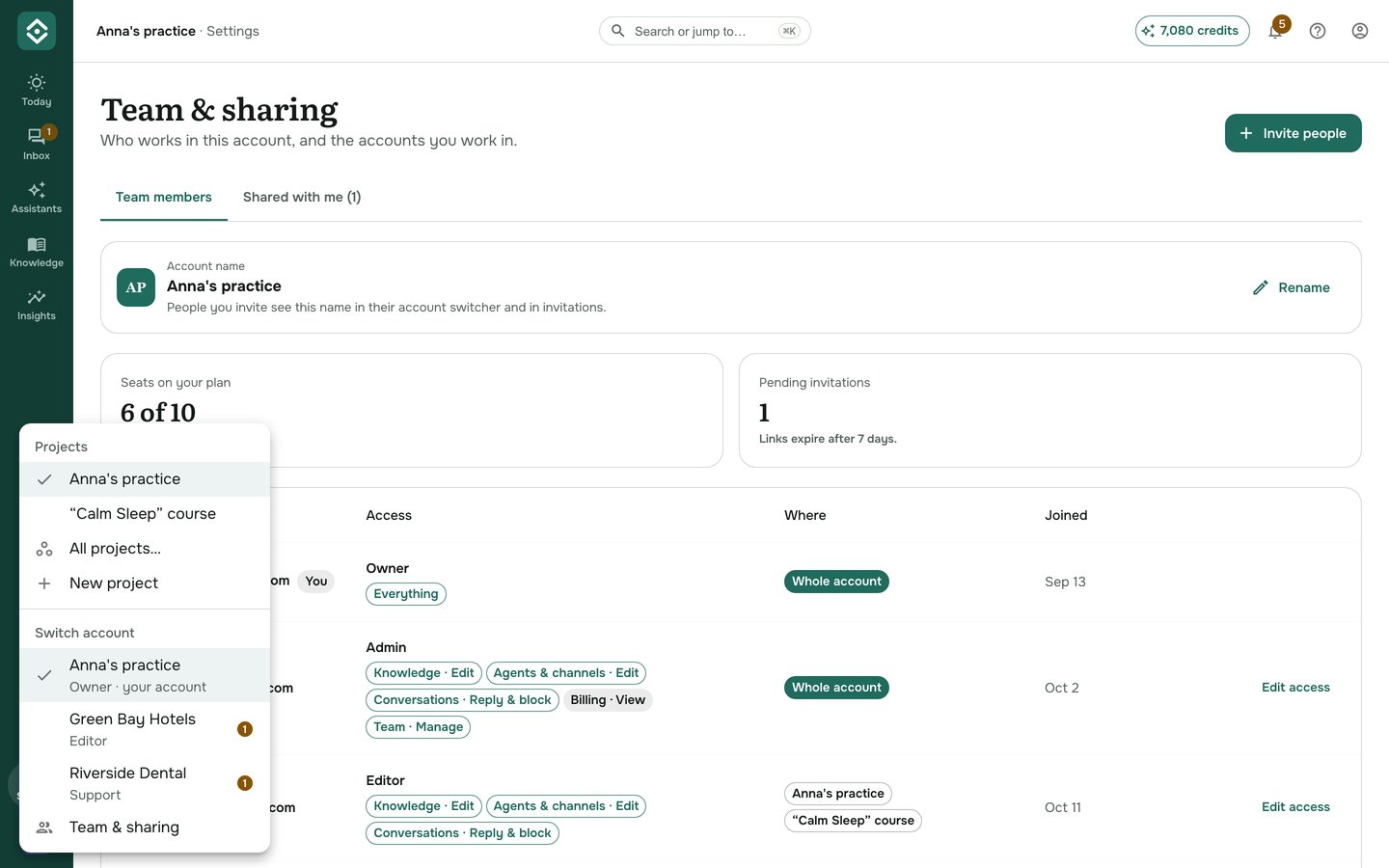
После принятия этот аккаунт сразу открывается, а при следующем входе — на любом устройстве — AOVA откроет аккаунт, в котором вы работали последним. Переключайтесь между своим аккаунтом и командами в переключателе проектов — значке проекта внизу панели слева (на телефоне — слева вверху): в его меню ваши проекты и затем Сменить аккаунт. При переключении вы попадаете туда, где ваша работа: если вы там только отвечаете клиентам — сразу во Входящие. Плашка напоминает, в чьём аккаунте вы работаете, и даёт вернуться в свой. Вы видите только то, к чему у вас есть доступ, и можете Выйти из команды в любой момент.
Если в другом аккаунте клиенты ждут ответа, переключатель показывает, сколько их, — рядом с этим аккаунтом и на самом значке проекта. Считаются только аккаунты, где вы можете отвечать клиентам.